Remote-Zugriff
Mit dem Remote-Zugriff (WebUI) nutzt du LokkyWork als deinen „24/7-Remote-Assistenten”: Du erreichst deine laufende LokkyWork-Instanz von jedem anderen Gerät aus über den Browser und kannst Aufgaben jederzeit und überall anstoßen – zum Beispiel vom Handy.
Drei Wege, von außen zuzugreifen
Abschnitt betitelt „Drei Wege, von außen zuzugreifen“Je nachdem, von wo du zugreifen willst, gibt es drei Möglichkeiten:
| Methode | Wann sinnvoll | Aufwand |
|---|---|---|
| Lokales Netzwerk (LAN) | Handy und Rechner im selben WLAN | sehr gering |
| Remote-Software (z. B. Tailscale) | Netzübergreifend, z. B. vom Büro nach Hause | gering |
| Server-Bereitstellung | Dauerbetrieb 24/7, öffentlich erreichbar | mittel |
So aktivierst du den Remote-Zugriff
Abschnitt betitelt „So aktivierst du den Remote-Zugriff“Öffne die Einstellungen im Bereich Remote (WebUI-Konfiguration). In drei Schritten bist du startklar:
-
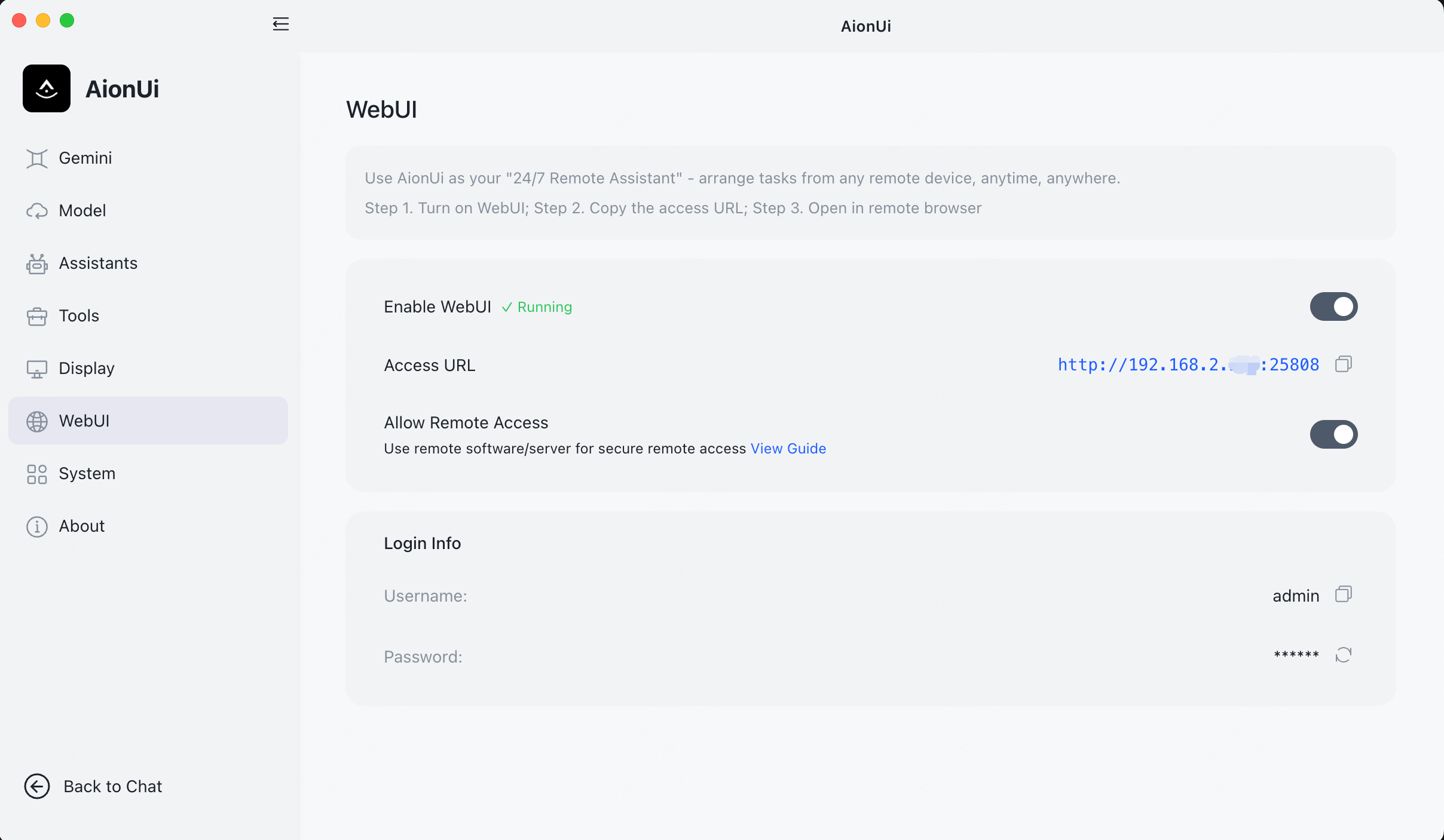
WebUI aktivieren
Schalte WebUI aktivieren ein. Damit startet ein Webdienst, der den Browser-Zugriff ermöglicht. Bei Bedarf kannst du den Port anpassen (Standard ist
25808). -
Zugangs-URL kopieren
Unter Zugangs-URLs findest du die lokale URL (für den eigenen Rechner) und die Netzwerk-URL (für andere Geräte im selben Netzwerk). Kopiere die passende URL.
-
Im Remote-Browser öffnen
Öffne die URL im Browser des anderen Geräts und melde dich an.
Anmeldung
Abschnitt betitelt „Anmeldung“Für die Anmeldung brauchst du Benutzername und Passwort:
- Beim ersten Start erzeugt LokkyWork ein Anfangspasswort. Ändere es anschließend über Passwort ändern.
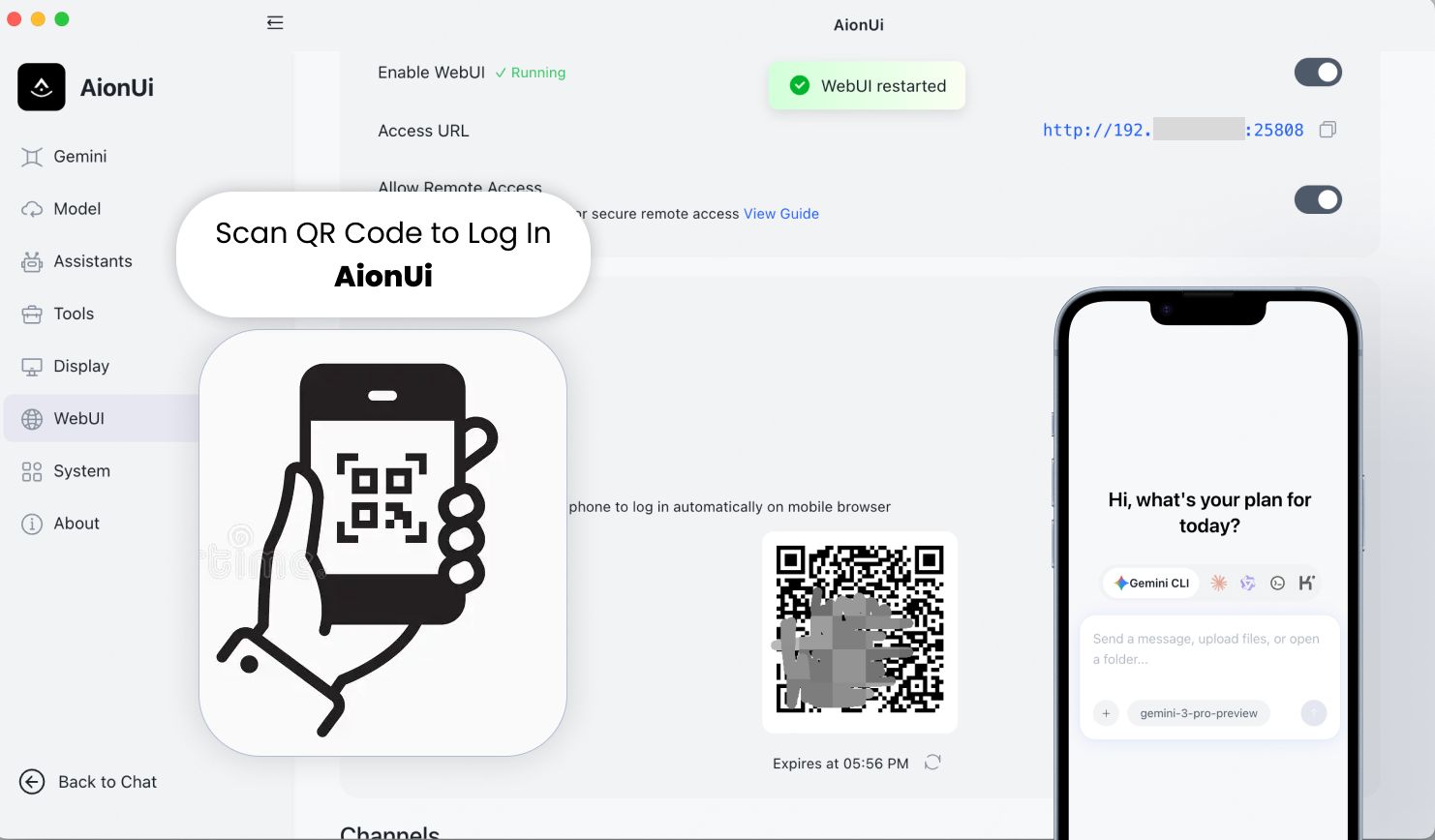
- Alternativ kannst du dich per QR-Code-Login anmelden: Scanne den QR-Code mit dem Handy, um dich automatisch im mobilen Browser anzumelden. Der Code läuft nach einer Weile ab und lässt sich neu erzeugen.
Zugriff von außerhalb deines Netzwerks
Abschnitt betitelt „Zugriff von außerhalb deines Netzwerks“Mit der Option Remote-Zugriff erlauben kannst du den Zugriff auch über das lokale Netzwerk hinaus einrichten. Nutze dafür eine sichere Remote-Lösung. Über Anleitung anzeigen findest du weiterführende Hinweise direkt in der App.
Netzübergreifend per Tailscale
Abschnitt betitelt „Netzübergreifend per Tailscale“Für den Zugriff von unterwegs (z. B. vom Büro nach Hause oder per Mobilfunk) ist ein VPN-Dienst wie Tailscale der einfachste Weg – ohne öffentliche IP oder eigenen Server. Du installierst Tailscale auf dem LokkyWork-Rechner und auf dem Zugriffsgerät, meldest dich mit demselben Konto an und erreichst LokkyWork dann über die Tailscale-Adresse des Rechners zusammen mit dem WebUI-Port.
Dauerbetrieb auf einem Server
Abschnitt betitelt „Dauerbetrieb auf einem Server“Soll LokkyWork rund um die Uhr und öffentlich erreichbar sein, kannst du es auf einem Server (z. B. einem kleinen Cloud-Server) bereitstellen und über dessen öffentliche Adresse zugreifen. Sichere den Zugang dabei unbedingt ab (starkes Passwort, idealerweise HTTPS über einen Reverse-Proxy).
TODO: Falls LokkyWork ein eigenes, abweichendes Server-/Deployment-Verfahren hat, hier die konkreten Schritte ergänzen.