
Fähigkeiten & MCP
LokkyWork lässt sich über MCP (Model Context Protocol) um zusätzliche Fähigkeiten erweitern. MCP ist ein offener Standard, über den die KI sicher mit externen Tools und Diensten spricht. Ein MCP-Server stellt der KI neue Tools bereit – etwa Zugriff auf einen Wissensvault, eine Datenbank, den Browser oder externe Dienste.
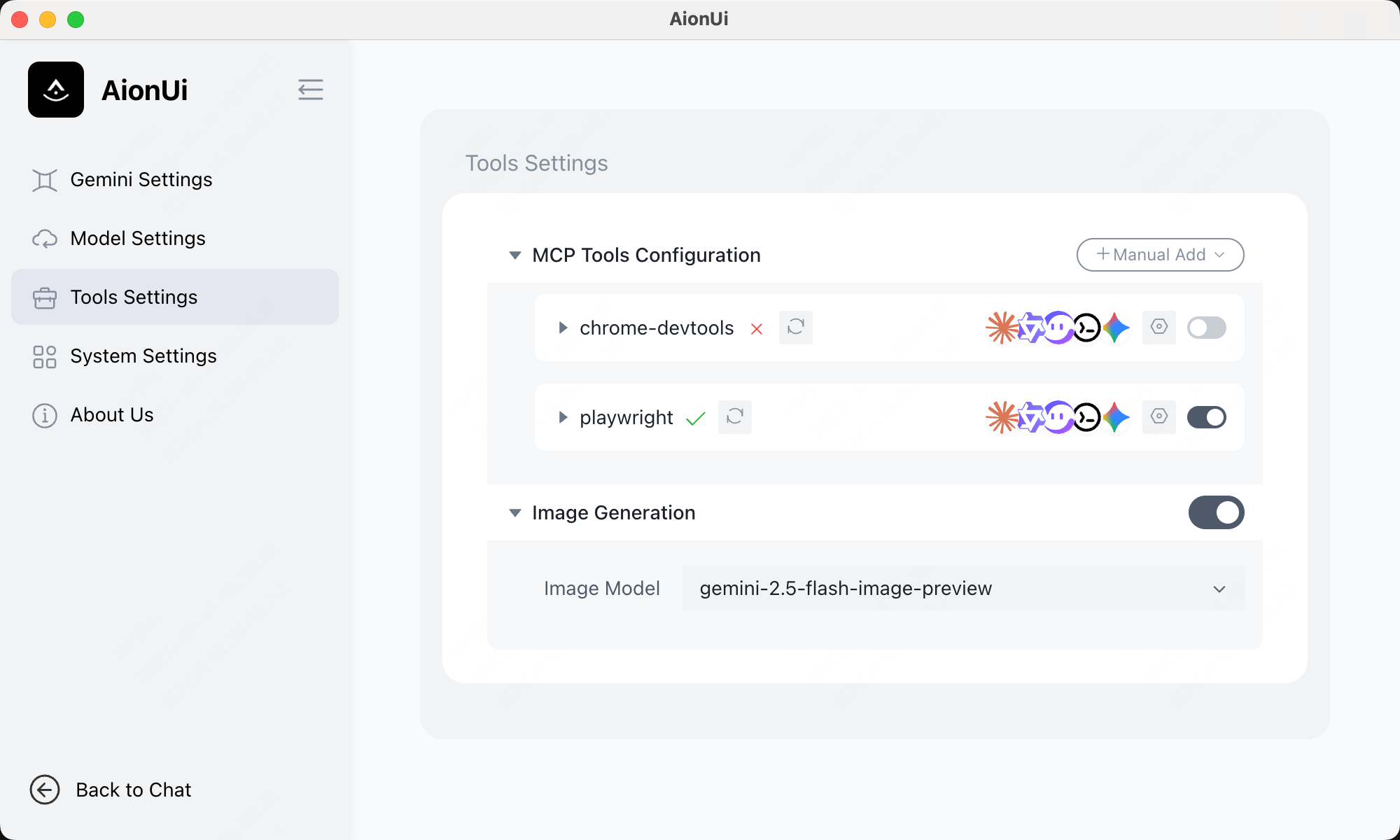
Im Bereich Einstellungen → Tools → MCP-Verwaltung verwaltest du deine Server und siehst alle verfügbaren Tools sowie deren Ausführungsverlauf.
Transport-Typen
Abschnitt betitelt „Transport-Typen“LokkyWork unterstützt mehrere Verbindungsarten:
stdio– Standard-Ein-/Ausgabe (am häufigsten, für lokal installierte CLI-MCP-Server). Nutztcommand+args+env.sse,http,streamable_http– für entfernte Server. Nutzenurl+ optionalheaders.
Einen MCP-Server hinzufügen
Abschnitt betitelt „Einen MCP-Server hinzufügen“Es gibt zwei Wege: per JSON oder per Ein-Klick-Import aus einem CLI-Agenten.
Weg 1: Per JSON
Abschnitt betitelt „Weg 1: Per JSON“-
Hinzufügen öffnen
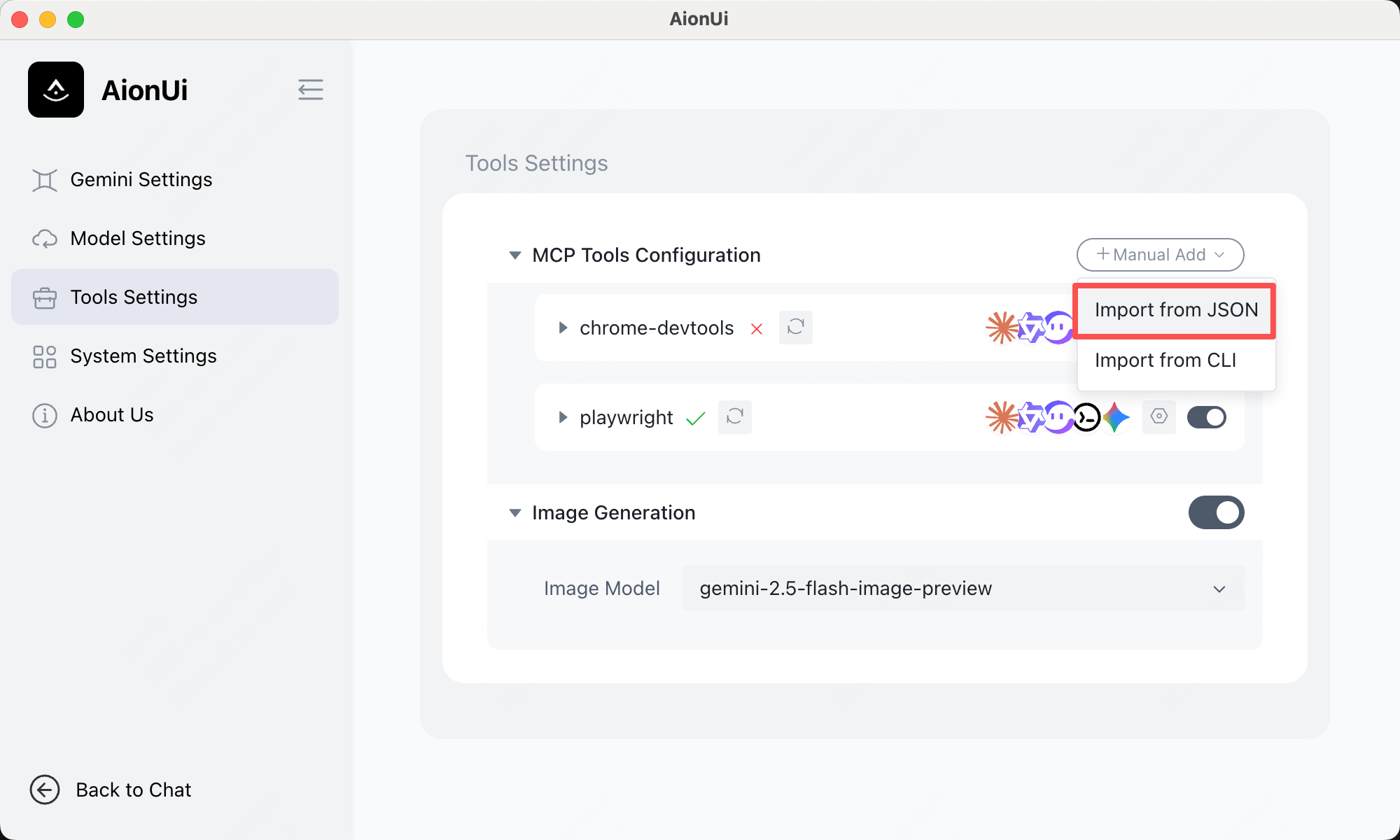
Klicke in der MCP-Verwaltung auf MCP-Dienst hinzufügen und wähle Per JSON hinzufügen.
-
Konfiguration einfügen
Füge die Konfiguration im
mcpServers-Format ein. Beispiel für einen lokalen Server (stdio):{"mcpServers": {"filesystem": {"description": "Zugriff auf lokale Dateien","command": "npx","args": ["-y", "@modelcontextprotocol/server-filesystem", "/pfad/zum/ordner"]}}}Beispiel für einen entfernten Server (
streamable_http):{"mcpServers": {"mein-server": {"type": "streamable_http","url": "https://example.com/mcp","headers": { "Authorization": "Bearer DEIN_TOKEN" }}}} -
Bestätigen & automatischer Test
Klicke auf Bestätigen. LokkyWork testet die Verbindung automatisch – erfolgreich verbundene Dienste zeigen ein grünes Häkchen.
Weg 2: Aus einem CLI-Agenten importieren
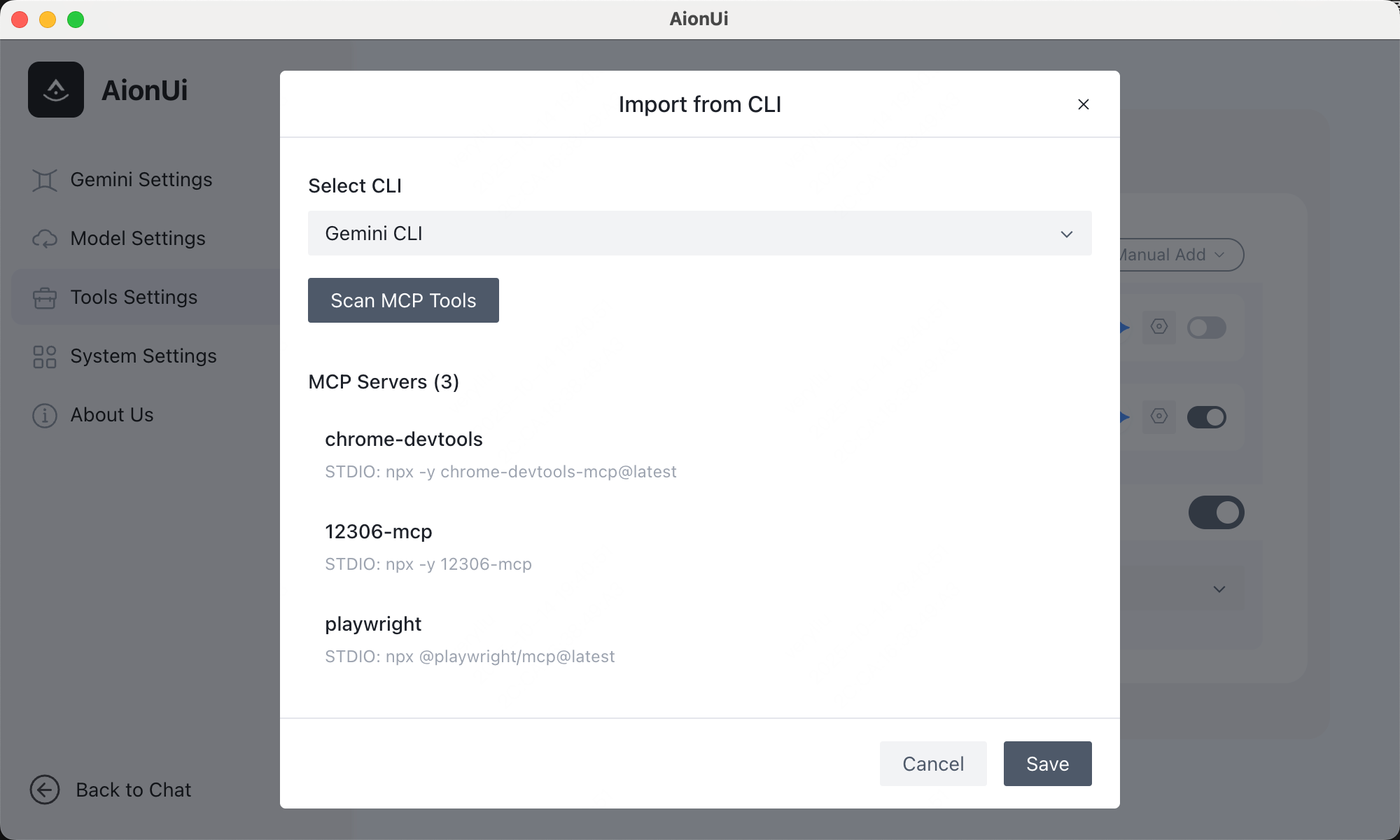
Abschnitt betitelt „Weg 2: Aus einem CLI-Agenten importieren“Hast du MCP bereits in einem CLI-Agenten konfiguriert, kannst du die Konfiguration mit einem Klick übernehmen: MCP-Dienst hinzufügen → Aus CLI importieren, den gewünschten Agenten wählen und Importieren.
Tools nutzen und freigeben
Abschnitt betitelt „Tools nutzen und freigeben“Sobald ein Server verbunden ist, stehen seine Tools im Chat zur Verfügung. Bevor ein Tool etwas ausführt, kannst du es Genehmigen oder Ablehnen – so behältst du die Kontrolle darüber, was im Hintergrund passiert.
Im Ausführungsverlauf siehst du, welche Tools wann ausgeführt wurden und ob sie abgeschlossen, fehlgeschlagen oder abgebrochen wurden.
Server verwalten
Abschnitt betitelt „Server verwalten“Pro Server kannst du:
- Aktualisieren (Tool-Liste neu laden)
- Einstellungen anpassen
- Trennen
- Löschen (mit Sicherheitsabfrage)
Was kann man mit MCP machen?
Abschnitt betitelt „Was kann man mit MCP machen?“Ein paar typische Beispiele, wenn der passende MCP-Server verbunden ist:
- Dateiverwaltung: „Räum die Dateien auf meinem Schreibtisch auf” – die KI scannt den Ordner, sortiert nach Typ und legt Unterordner an.
- Browser-Automatisierung: „Öffne GitHub und suche nach LokkyWork” – die KI steuert den Browser.
- Git: „Zeig mir die letzten Commits dieses Projekts.”
- Notizen/Gedächtnis: „Merk dir: Projekt-Deadline ist nächsten Freitag.”
Second Brain verbinden
Abschnitt betitelt „Second Brain verbinden“Ein häufiger Anwendungsfall ist die Anbindung deines Second Brain – deines persönlichen Wissensvaults – über MCP. Dafür gibt es den eigenen Dialog Second Brain verbinden, in dem du URL und Token des Vaults einträgst. Details dazu auf der Seite Second Brain.