
Erste Schritte
In wenigen Minuten bist du startklar: App installieren, einen KI-Anbieter verbinden und loschatten. LokkyWork bringt eine vollständige KI-Engine schon mit – es funktioniert direkt nach der Installation, ohne dass du erst Kommandozeilen-Tools einrichten musst.
Installation
Abschnitt betitelt „Installation“LokkyWork ist eine Desktop-App für Linux, Windows und macOS.
Systemanforderungen
Abschnitt betitelt „Systemanforderungen“- macOS: 10.14 oder neuer
- Windows: 10 oder neuer
- Linux: Ubuntu 18.04+ oder andere gängige Distributionen
- Arbeitsspeicher: mindestens 4 GB RAM
- Speicherplatz: mindestens 500 MB frei
Lade die .deb-Datei aus dem Release-Bereich auf GitHub herunter und installiere sie:
sudo apt install ./LokkyWork-<version>.debDanach findest du LokkyWork im Anwendungsmenü.
Windows
Abschnitt betitelt „Windows“Lade den Windows-Installer (.exe) aus dem Release-Bereich herunter und führe ihn aus. Folge dem Installationsassistenten. Nach der Installation startest du LokkyWork über das Startmenü.
Lade die passende .dmg-Datei (Apple Silicon oder Intel) aus dem Release-Bereich herunter, öffne sie und zieh LokkyWork in den Programme-Ordner.
Der erste Start
Abschnitt betitelt „Der erste Start“-
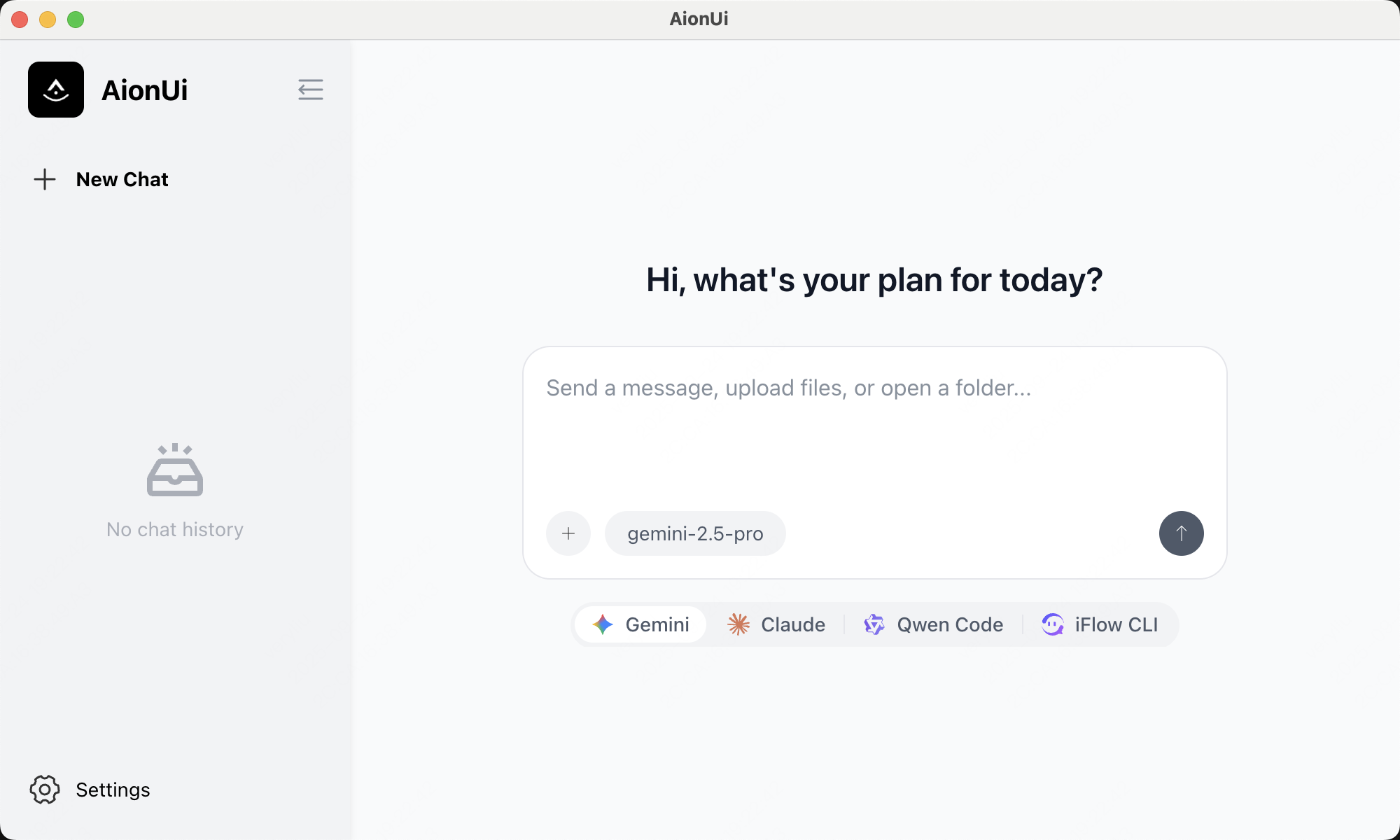
LokkyWork öffnen
Beim ersten Start begrüßt dich der Startbildschirm. Von hier aus erreichst du alle Bereiche: Chat, Assistenten, Workflows, Fähigkeiten und Einstellungen.
-
Einen KI-Anbieter verbinden
Bevor du chatten kannst, brauchst du Zugang zu einem KI-Modell. Öffne die Einstellungen → Modelle, klicke auf Modell hinzufügen und wähle einen Anbieter – z. B. OpenAI, Anthropic (Claude), Google Gemini, DeepSeek, OpenRouter und viele mehr. Füge deinen API-Schlüssel ein und speichere.
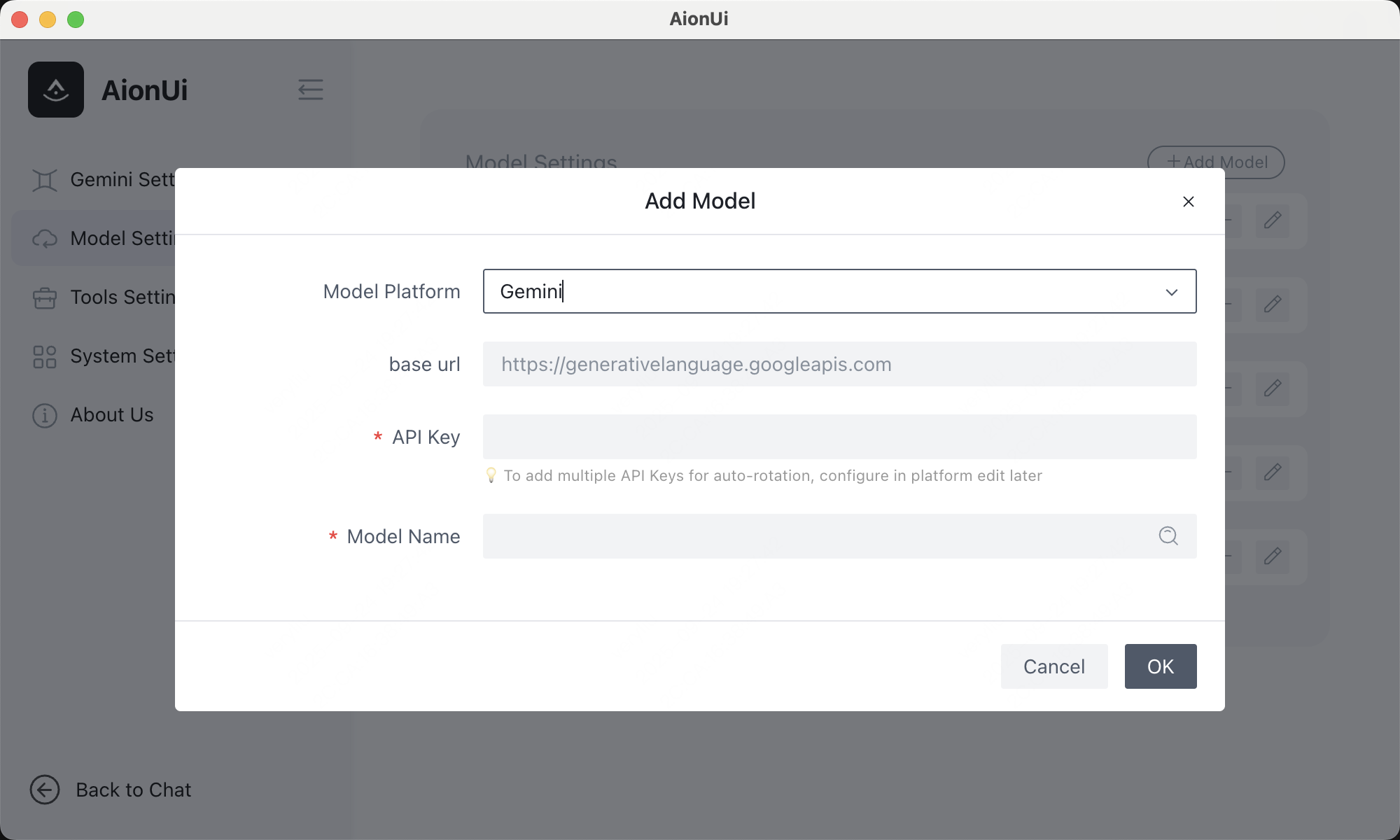
Eine ausführliche Anleitung mit allen Anbietern findest du unter Modelle & Anbieter.
-
Das erste Gespräch starten
Klicke links auf das Chat-Symbol, wähle unten links im Eingabefeld ein Modell aus und schreib deine erste Nachricht. Fertig – du nutzt jetzt LokkyWork.
Wichtige Grundfunktionen
Abschnitt betitelt „Wichtige Grundfunktionen“Dateien hochladen
Abschnitt betitelt „Dateien hochladen“- Ziehen & Ablegen: Zieh Dateien direkt ins Eingabefeld.
- Auswählen: Klick auf das + im Eingabefeld und wähle Dateien oder Ordner.
- Unterstützt: Textdateien, Bilder, Code, PDFs, Office-Dokumente und mehr.
Mehrere Gespräche
Abschnitt betitelt „Mehrere Gespräche“- Neues Gespräch: Klick auf Neuer Chat.
- Wechseln: Wähle ein Gespräch in der Verlaufsliste links – jedes Gespräch hat ein eigenes Gedächtnis.
Projekt (Arbeitsordner)
Abschnitt betitelt „Projekt (Arbeitsordner)“- Ordner öffnen: Klick im Eingabefeld auf + und wähle Ordner öffnen.
- Projekt-Panel: Danach erscheint rechts das Projekt-Panel mit dem Ordnerbaum, aus dem du Dateien direkt anhängen kannst.
- Pro Gespräch fest: Der Projektordner lässt sich während eines Gesprächs nicht wechseln – starte für einen anderen Ordner einen neuen Chat.
Wie geht’s weiter?
Abschnitt betitelt „Wie geht’s weiter?“- Modelle & Anbieter – mehr KI-Anbieter verbinden
- Assistenten – spezialisierte Helfer mit eigener Persona anlegen
- Multi-Agent-Modus – eigene CLI-Agenten einbinden
- Anwendungsfälle – echte Beispiele aus dem Alltag
- PII-Schutz – sensible Daten automatisch maskieren