DingTalk-Bot
LokkyWork unterstützt die Anbindung eines DingTalk-Bots: So chattest du direkt aus DingTalk heraus mit deinem KI-Assistenten. Diese Anleitung führt dich durch alle Schritte:
- Eine Bot-Anwendung auf der DingTalk Open Platform anlegen
- Die Zugangsdaten in LokkyWork eintragen
- Nutzer freigeben und das Gespräch starten
Voraussetzungen
Abschnitt betitelt „Voraussetzungen“- Ein DingTalk-Konto mit Entwicklerzugang
- LokkyWork ist installiert
- Grundverständnis von Bot-Anwendungen
Schritt 1: Bot-Anwendung auf der DingTalk Open Platform anlegen
Abschnitt betitelt „Schritt 1: Bot-Anwendung auf der DingTalk Open Platform anlegen“-
DingTalk Open Platform öffnen
Gehe zur DingTalk Open Platform und melde dich mit deinem DingTalk-Konto an.
-
Anwendung erstellen
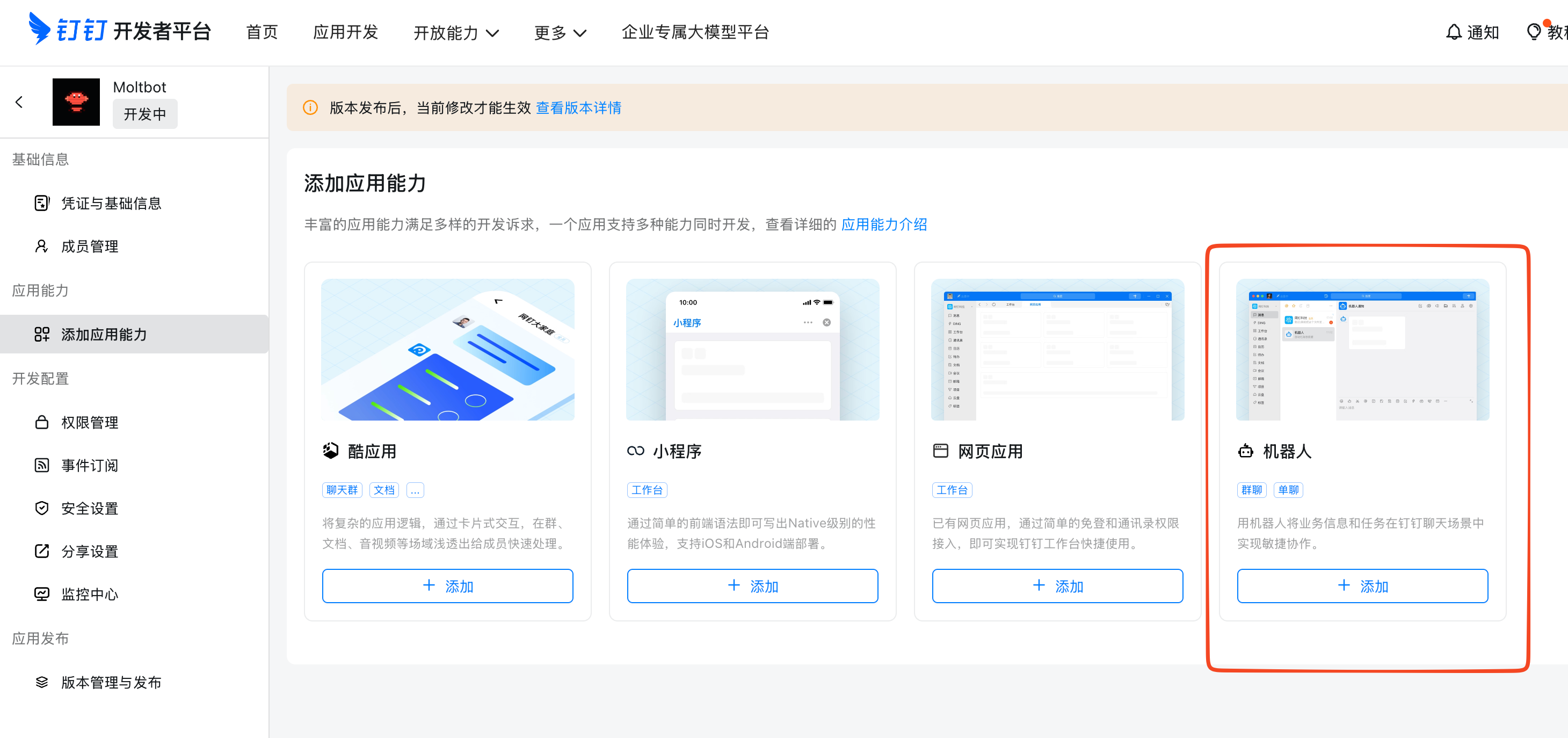
Navigiere zu Anwendungsentwicklung (应用开发) → Unternehmensinterne Entwicklung (企业内部开发). Klicke auf Anwendung erstellen (创建应用) und wähle als Anwendungstyp Roboter (机器人).
-
Zugangsdaten kopieren
Öffne in den Anwendungsdetails den Bereich Entwicklungsinformationen (开发信息) bzw. Zugangsdaten (凭证). Kopiere deinen AppKey (das ist deine Client ID) und deinen AppSecret (das ist dein Client Secret).
-
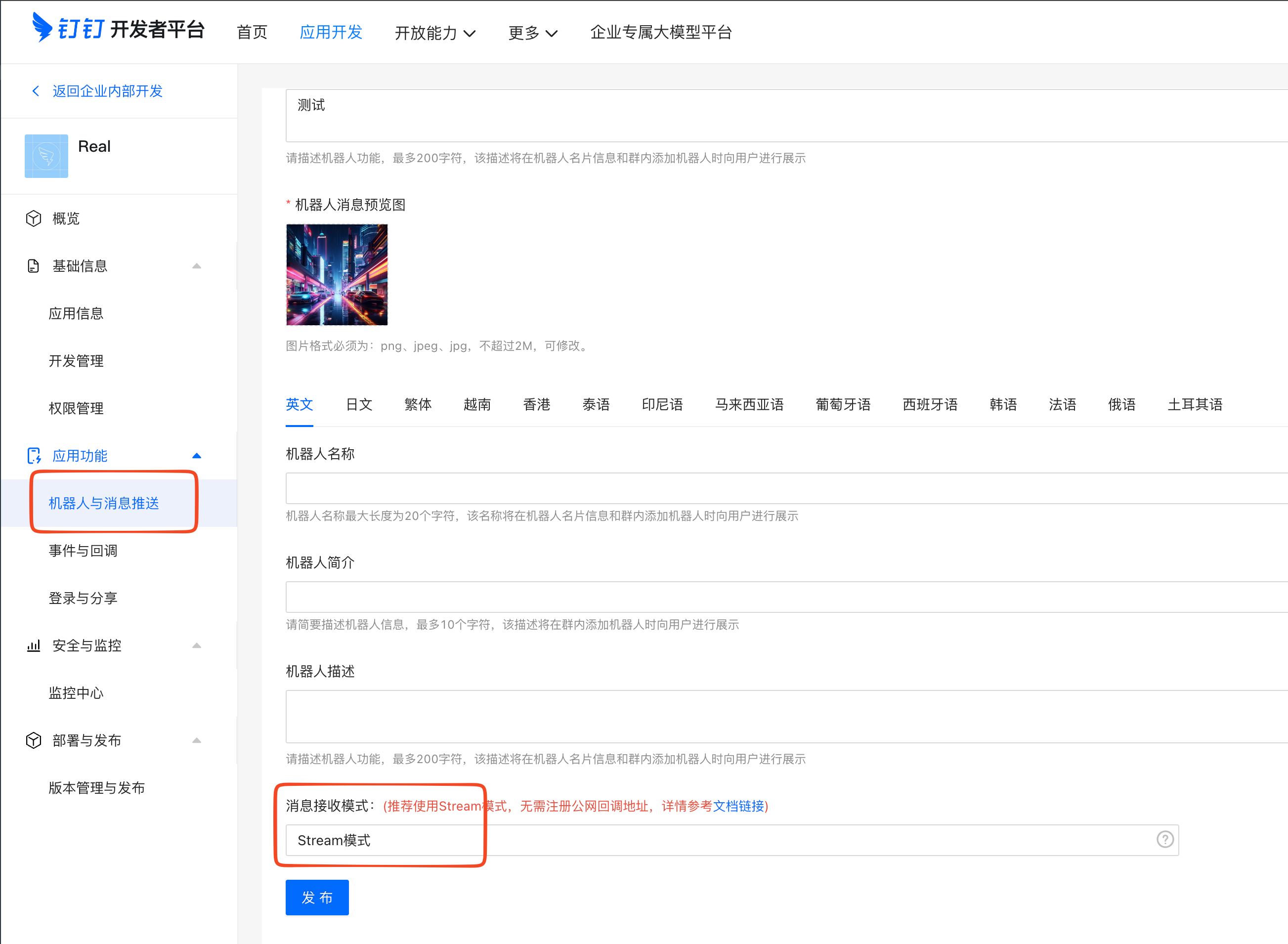
Empfangsmodus auf Stream Mode stellen
Suche in der Anwendungskonfiguration den Nachrichten-Empfangsmodus (消息接收模式) bzw. die Verbindungsart (连接方式) und wähle Stream Mode (流式连接). Das aktiviert die Echtzeit-Übertragung und unterstützt die Streaming-Antworten der AI Card.
-
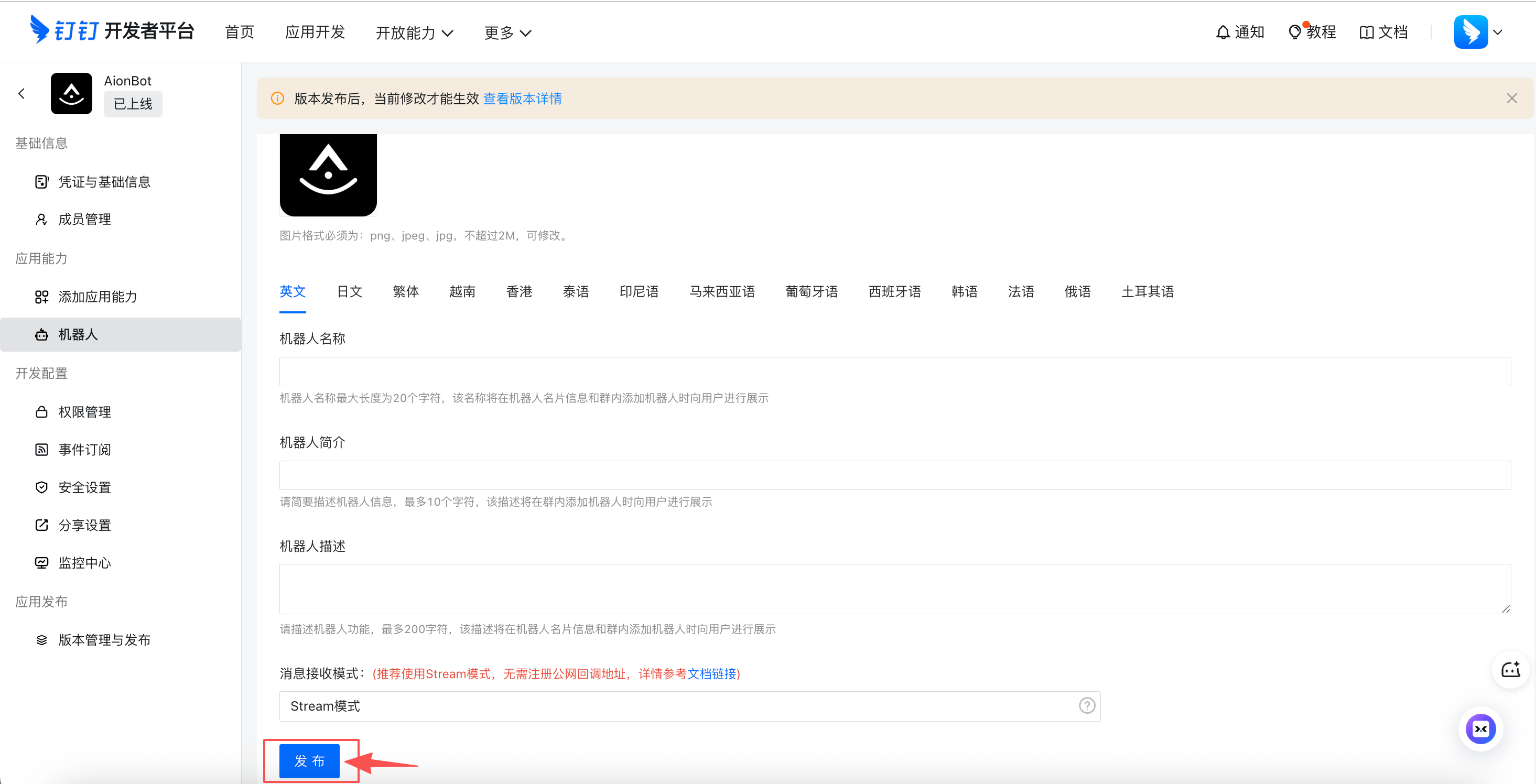
Bot veröffentlichen
Klicke nach Abschluss der Konfiguration auf Veröffentlichen (发布), um den Bot zu veröffentlichen.
Schritt 2: Berechtigungen der Unternehmensanwendung aktivieren
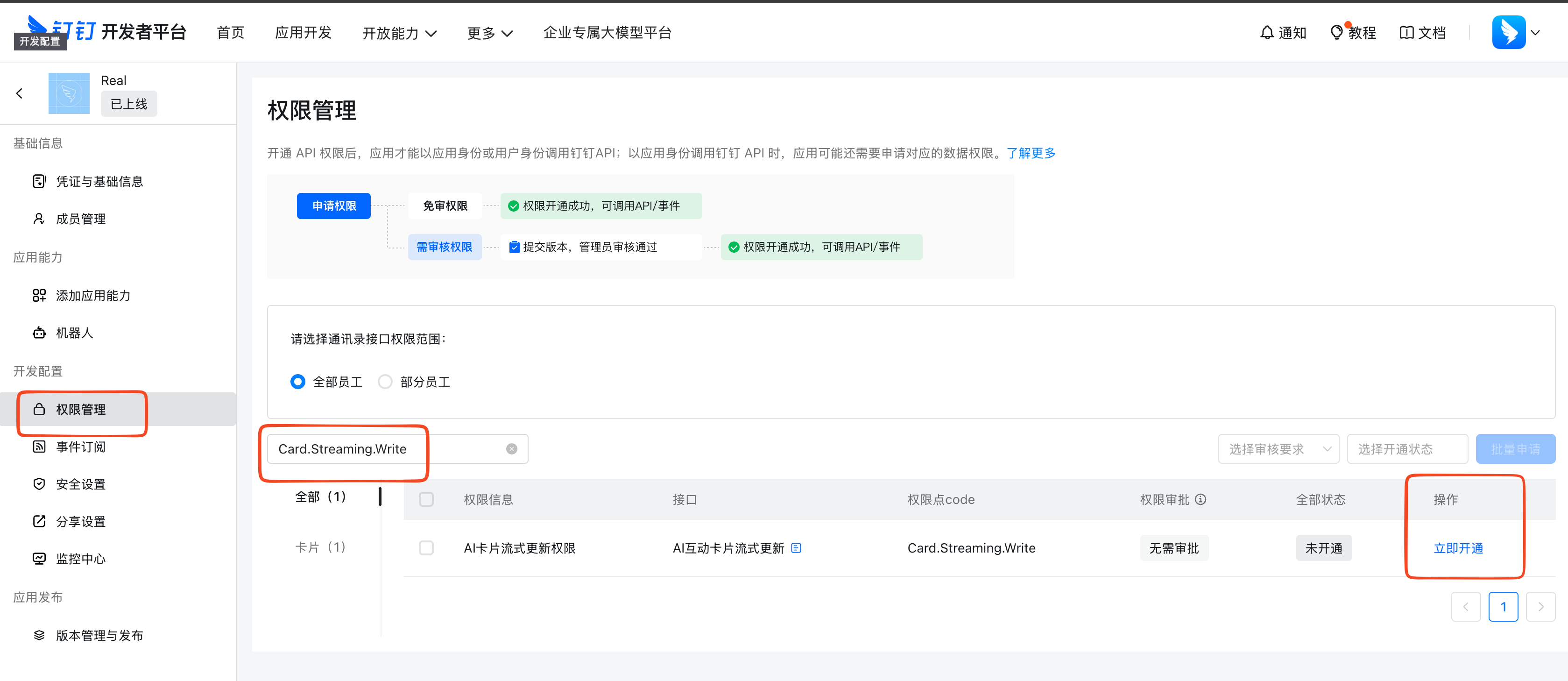
Abschnitt betitelt „Schritt 2: Berechtigungen der Unternehmensanwendung aktivieren“Öffne in den Anwendungsdetails den Bereich Berechtigungsverwaltung (权限管理) bzw. API-Berechtigungen (接口权限) und aktiviere nacheinander die folgenden Berechtigungen:
- Card.Streaming.Write – Streaming-Schreibrecht für AI Cards
- Card.Instance.Write – Schreibrecht für AI-Card-Instanzen
- qyapi_robot_sendmsg – Recht, Nachrichten als Roboter zu senden
Diese Berechtigungen sind nötig, damit der Bot ordnungsgemäß funktioniert.
Schritt 3: Unternehmensanwendung veröffentlichen
Abschnitt betitelt „Schritt 3: Unternehmensanwendung veröffentlichen“-
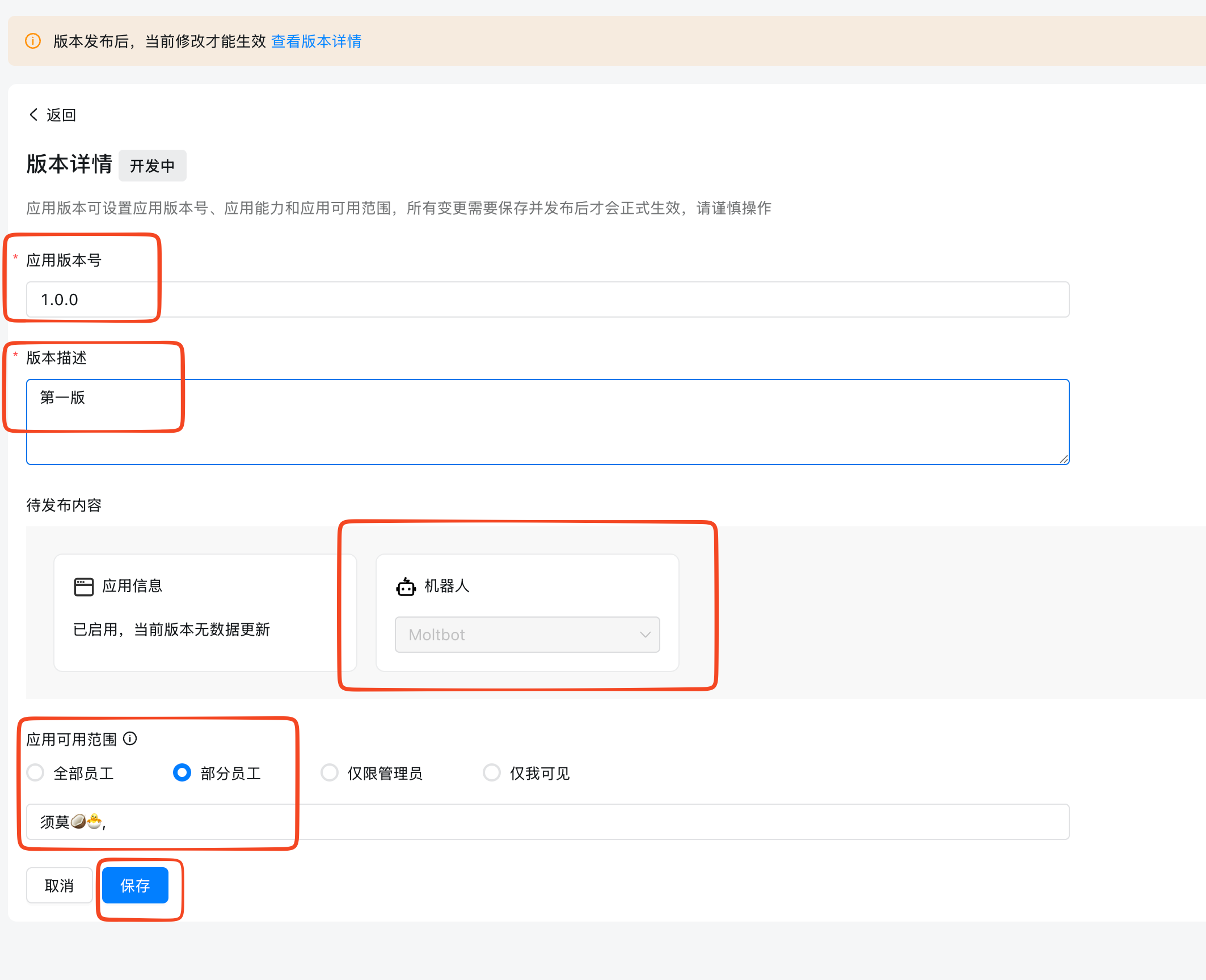
Sichtbarkeitsbereich festlegen
Suche in den Anwendungsdetails die Einstellung Sichtbarkeitsbereich (可见范围) bzw. Nutzungsbereich (使用范围). Setze die Sichtbarkeit zum Testen auf Nur ich (仅自己) oder wähle die Nutzer bzw. Abteilungen aus, die Zugriff brauchen.
-
Roboter aktivieren
Stelle sicher, dass die Roboter-Funktion aktiviert ist, und prüfe Grunddaten wie Name und Avatar des Roboters.
-
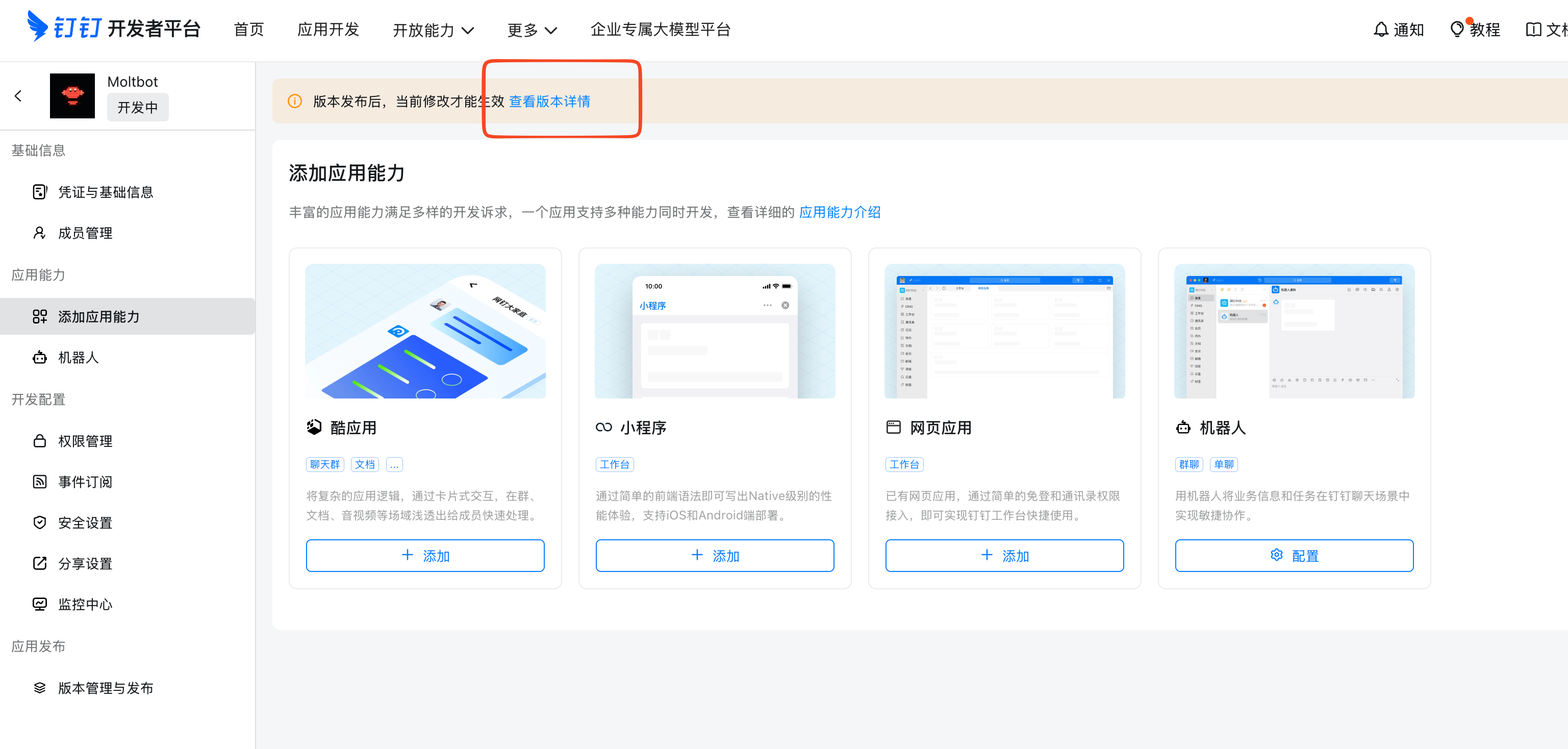
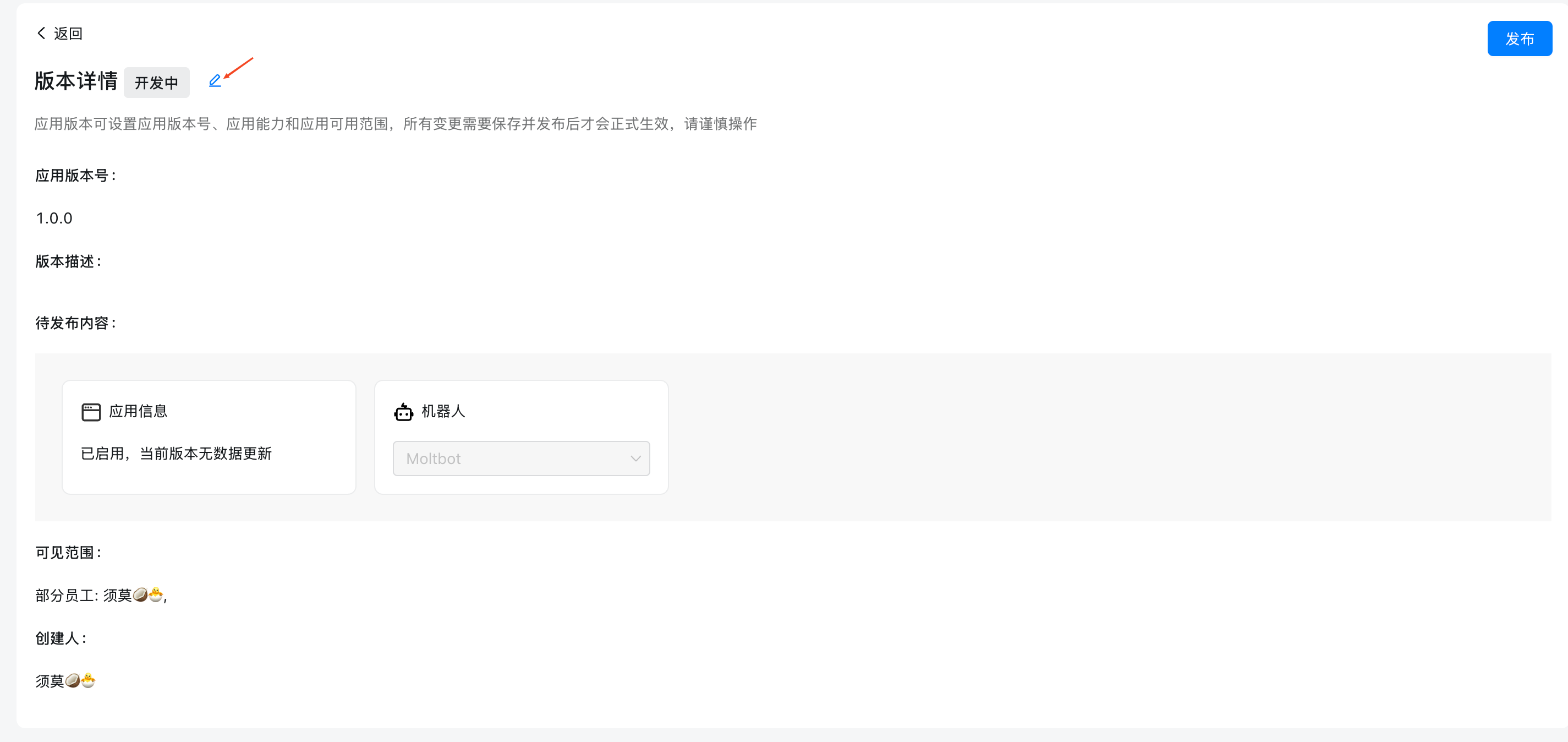
Anwendung veröffentlichen
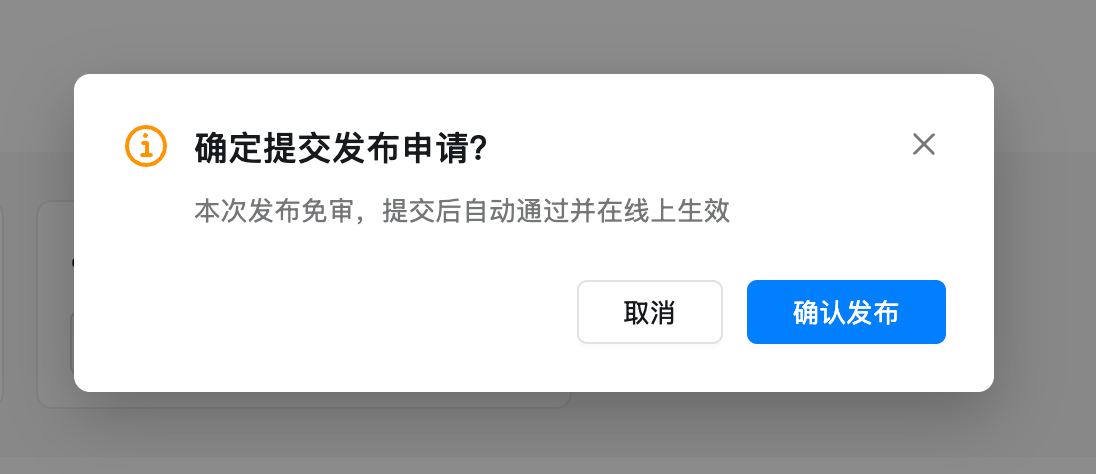
Klicke auf Veröffentlichen (发布), bestätige die Veröffentlichungsangaben und warte, bis der Vorgang abgeschlossen ist.
Schritt 4: LokkyWork konfigurieren
Abschnitt betitelt „Schritt 4: LokkyWork konfigurieren“-
LokkyWork-Einstellungen öffnen
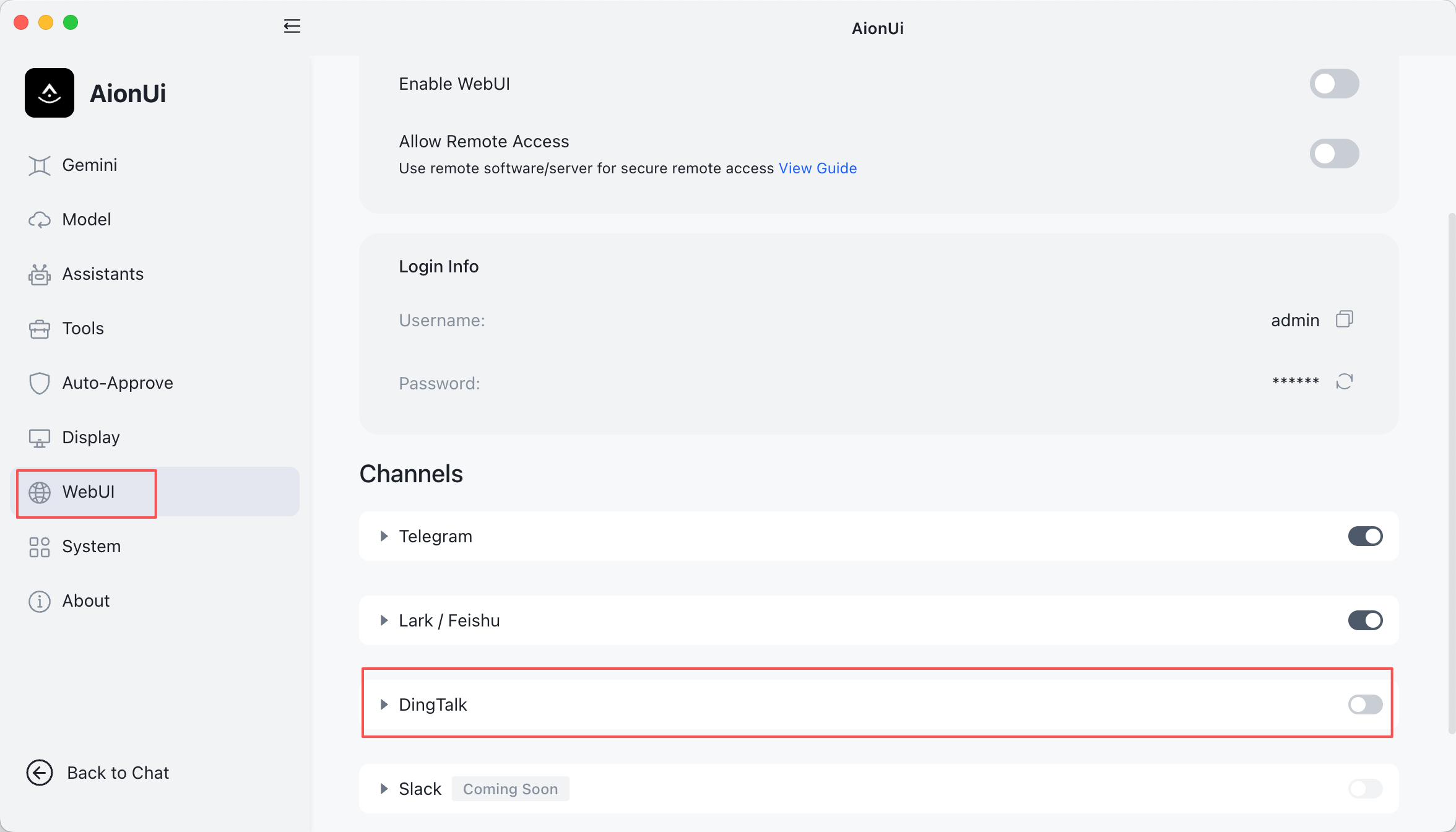
Starte LokkyWork, öffne die Einstellungen und gehe in den Bereich WebUI (Kanäle). Suche die Karte für den Kanal DingTalk und klappe die DingTalk-Konfiguration auf.
-
Zugangsdaten eintragen
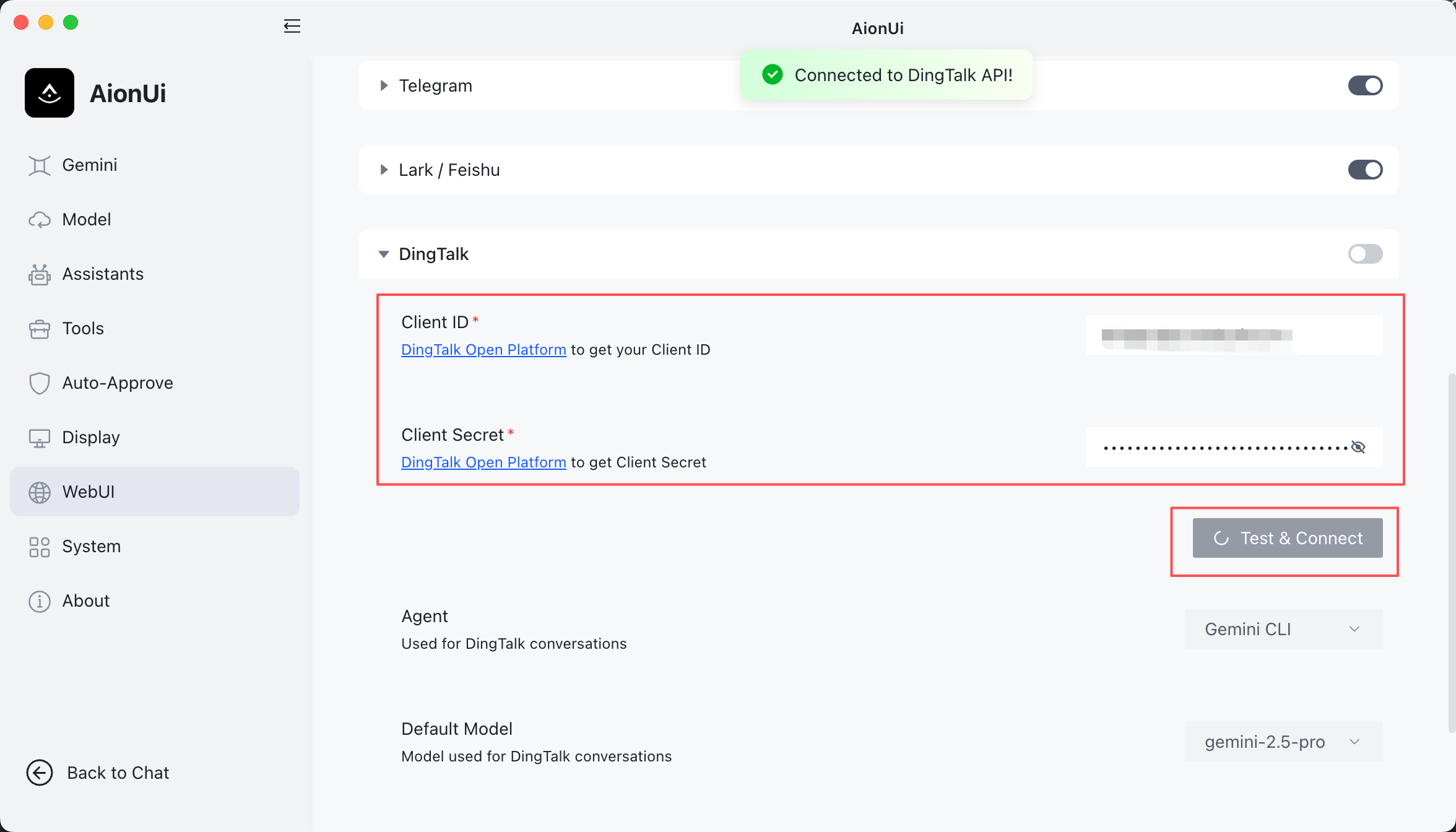
Trage im DingTalk-Formular ein:
- Client ID: den AppKey aus Schritt 1
- Client Secret: den AppSecret aus Schritt 1
Klicke anschließend auf Testen & Verbinden, um die Verbindung zu prüfen.
-
Agent und Modell wählen
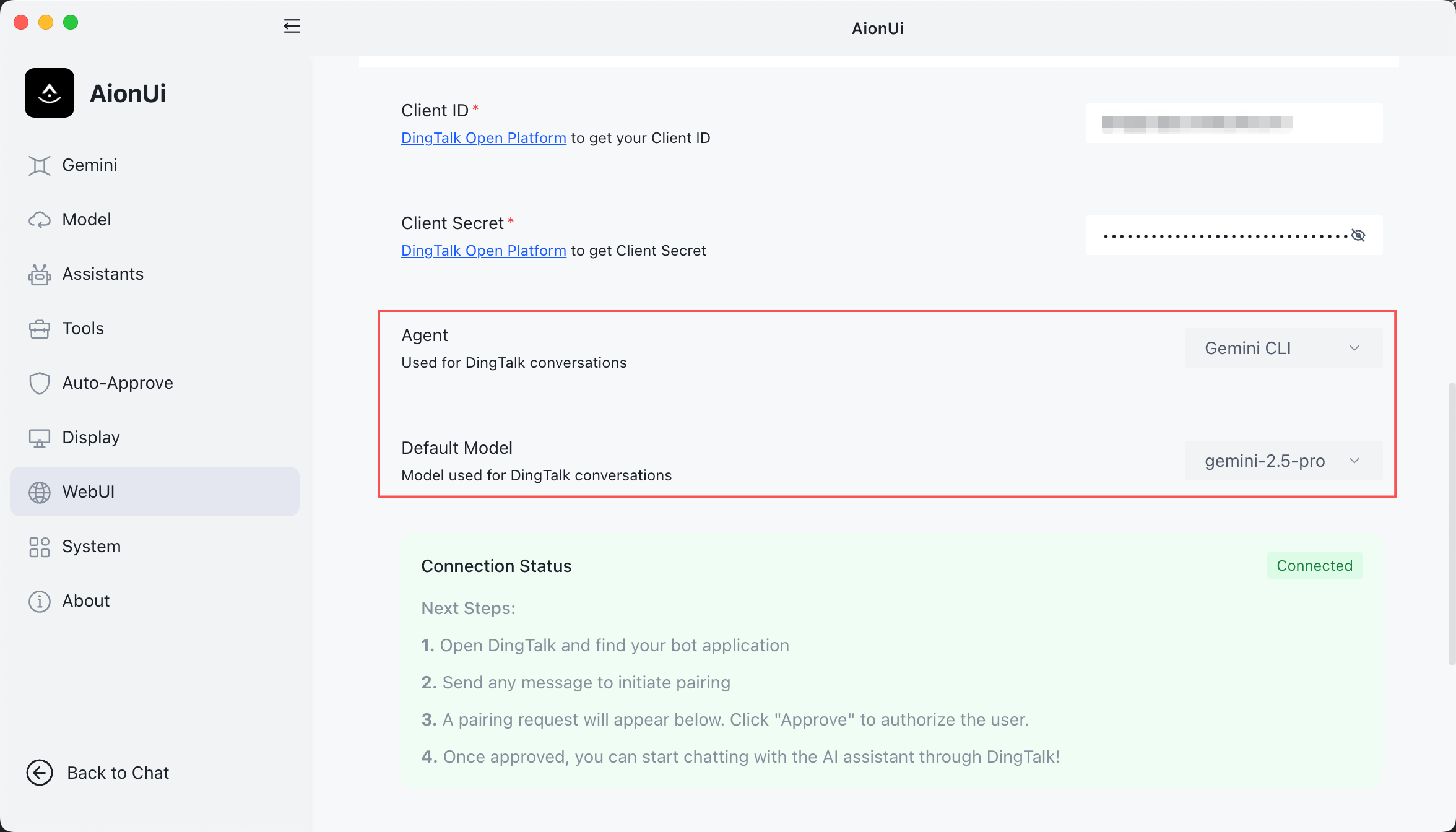
Wähle den Agenten aus, der für DingTalk-Gespräche zuständig sein soll, und das passende Modell. Diese Auswahl bestimmt, welcher KI-Assistent auf DingTalk-Nachrichten antwortet.
Schritt 5: Nutzer freigeben
Abschnitt betitelt „Schritt 5: Nutzer freigeben“Nach erfolgreicher Verbindung gibst du die Nutzer frei, die mit dem Bot sprechen dürfen.
-
Bot in DingTalk finden
Öffne DingTalk, suche deinen Bot über seinen Namen und starte ein Gespräch mit ihm.
-
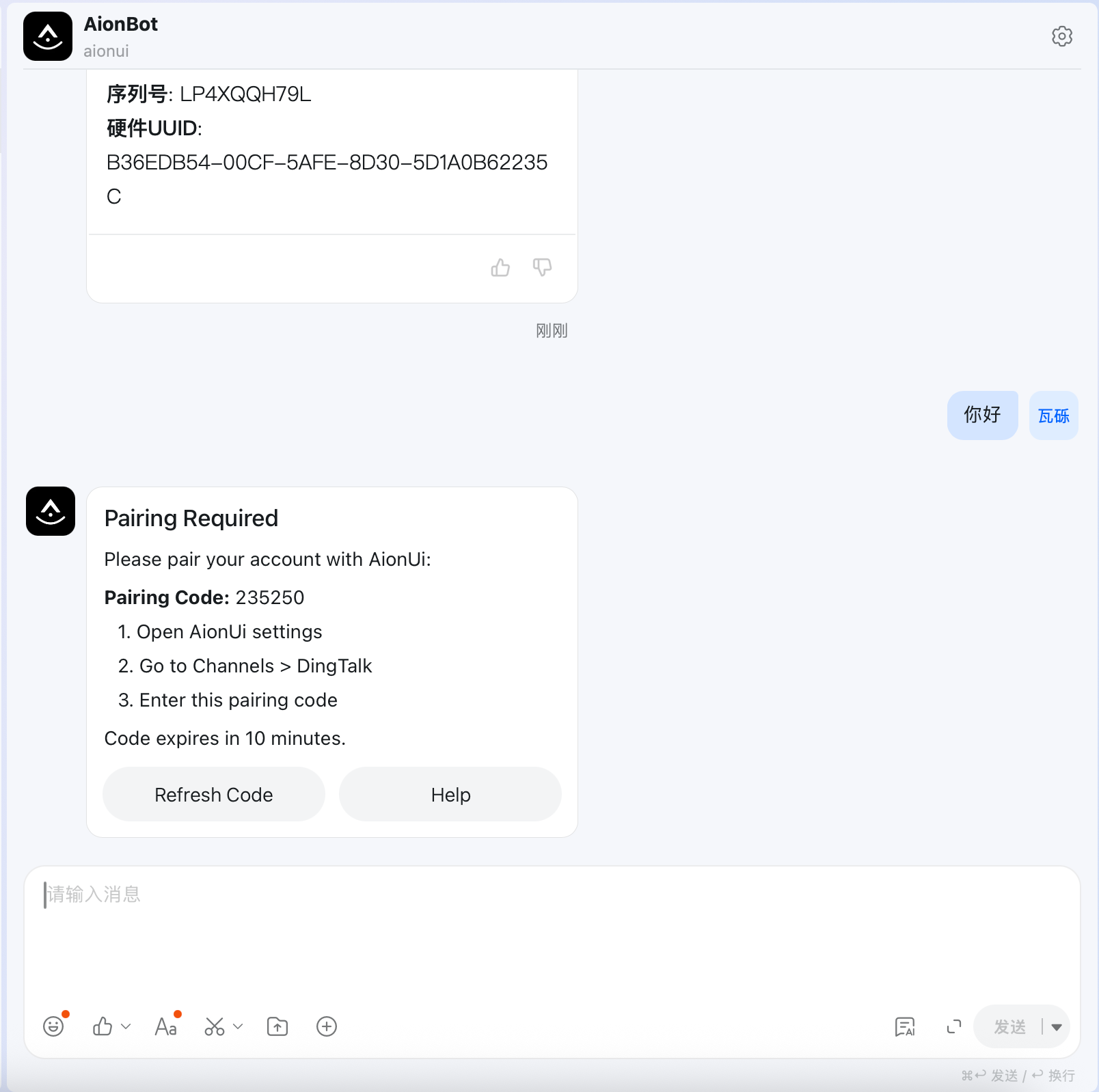
Testnachricht senden
Sende eine beliebige Nachricht an den Bot (z. B. „Hallo”). Damit wird eine Kopplungsanfrage ausgelöst.
-
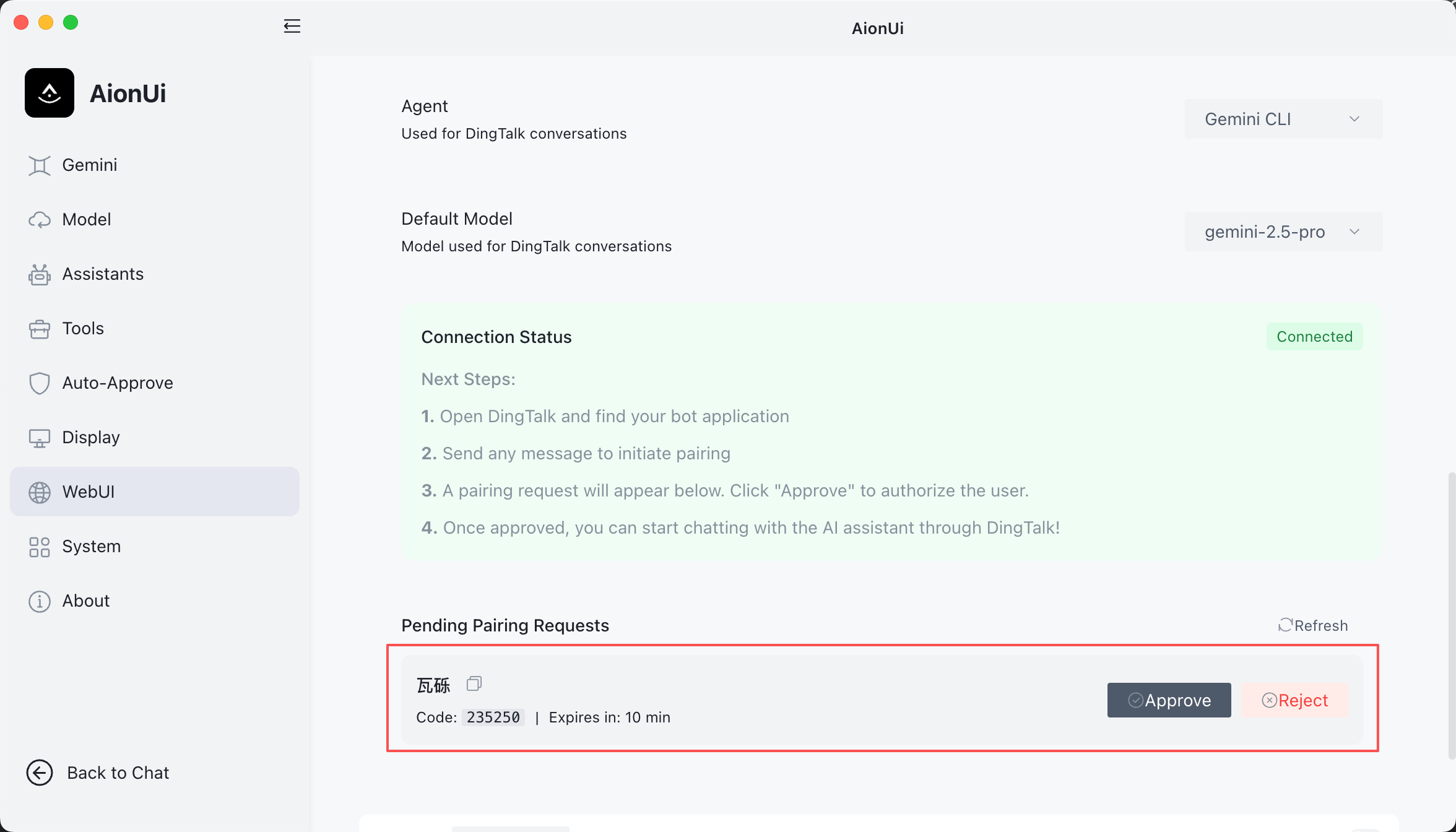
Kopplungsanfrage genehmigen
Gehe in LokkyWork zurück zu Einstellungen → Kanäle → DingTalk. Dort siehst du den Bereich Ausstehende Kopplungen. Klicke auf Genehmigen, um den Nutzer freizugeben. Er kann nun über DingTalk mit dem KI-Assistenten chatten.
-
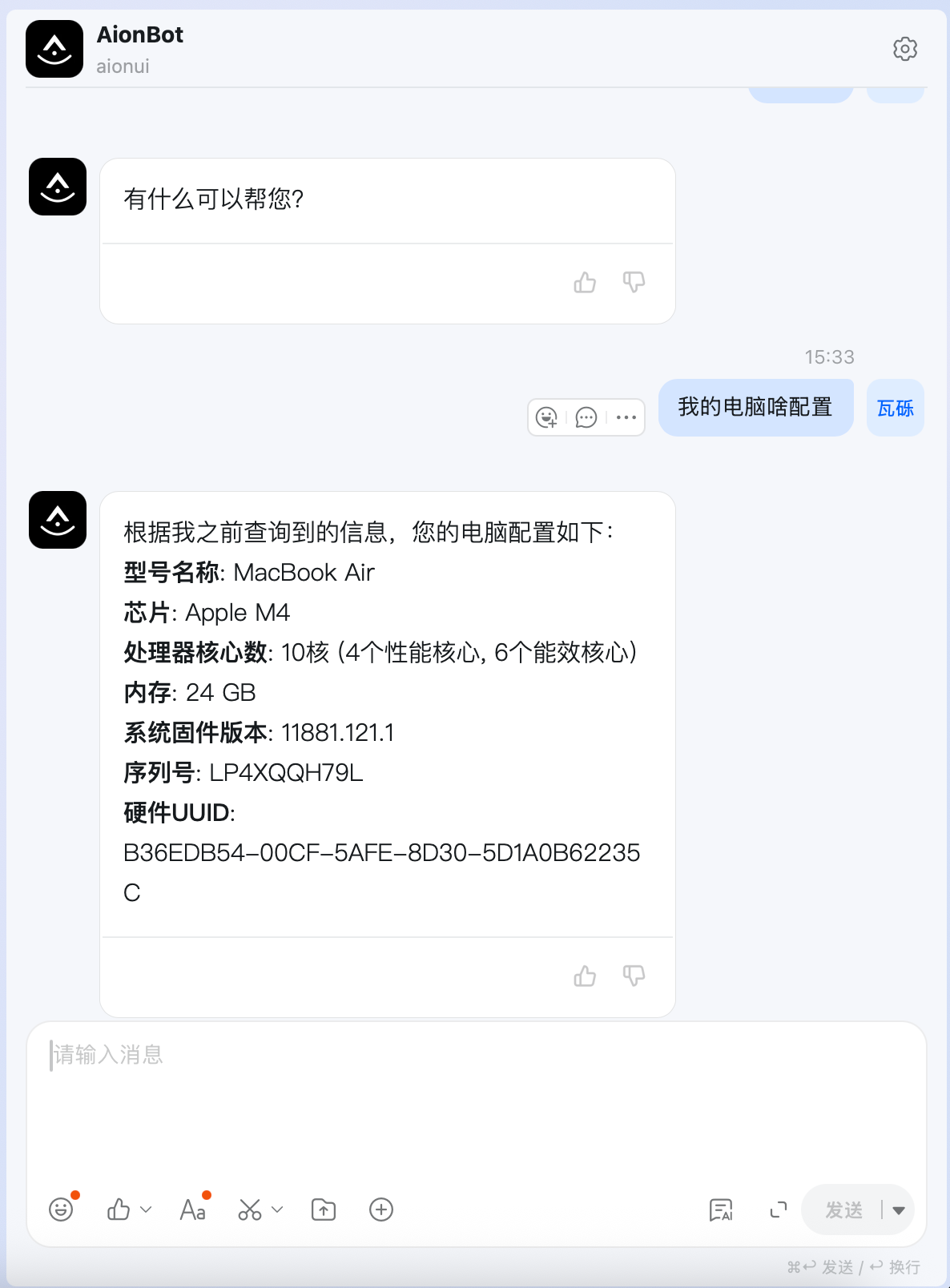
Loslegen
Sobald die Freigabe erfolgt ist, antwortet der KI-Assistent in Echtzeit über die AI-Card-Streaming-Funktion von DingTalk.
Fehlerbehebung
Abschnitt betitelt „Fehlerbehebung“Verbindung zur DingTalk-API schlägt fehl
- Prüfe, ob Client ID und Client Secret korrekt sind
- Prüfe deine Internetverbindung
- Stelle sicher, dass die Bot-Anwendung auf der DingTalk Open Platform korrekt konfiguriert ist
Nutzer können keine Nachrichten an den Bot senden
- Stelle sicher, dass der Nutzer in den LokkyWork-Einstellungen genehmigt wurde
- Prüfe, ob der Bot in LokkyWork aktiviert ist
- Prüfe, ob die Bot-Anwendung auf der DingTalk Open Platform veröffentlicht/aktiviert ist
Bot antwortet nicht auf Nachrichten
- Prüfe den Verbindungsstatus in den LokkyWork-Einstellungen
- Prüfe, ob Agent und Modell korrekt konfiguriert sind
- Stelle sicher, dass der Bot die nötigen Berechtigungen hat (insbesondere die drei Berechtigungen aus Schritt 2)
- Bestätige, dass die Bot-Anwendung erfolgreich veröffentlicht wurde (Schritt 3)