Bildgenerierung
LokkyWork kann direkt aus dem Chat heraus Bilder erzeugen. Dafür aktivierst du das Bildgenerierungs-Werkzeug und wählst aus, welches KI-Modell die Bilder erstellt. Wie bei allen Funktionen bleibt LokkyWork dabei anbieter-unabhängig: Du kannst einen Anbieter wie OpenAI, Anthropic (Claude) oder Google Gemini nutzen – je nachdem, was du bereits eingerichtet hast.
So funktioniert es
Abschnitt betitelt „So funktioniert es“LokkyWork unterstützt verschiedene Plattformen für die Bildgenerierung und leitet jeden Anbieter automatisch an die passende Schnittstelle weiter. Du musst dich um diese Technik nicht kümmern – wichtig ist nur: In der Modellauswahl erscheinen ausschließlich Modelle, die tatsächlich Bilder erzeugen können. So wählst du nicht versehentlich ein reines Text-Modell aus.
Einrichten in drei Schritten
Abschnitt betitelt „Einrichten in drei Schritten“Voraussetzung ist, dass du mindestens einen Anbieter mit gültigem API-Schlüssel eingerichtet hast. Wie das geht, liest du unter Modelle & Anbieter.
-
Anbieter verbinden
Öffne die Einstellungen und füge unter Modelle deinen gewünschten Anbieter hinzu (z. B. OpenAI, Anthropic/Claude oder Google Gemini). Trage den API-Schlüssel ein und speichere.
-
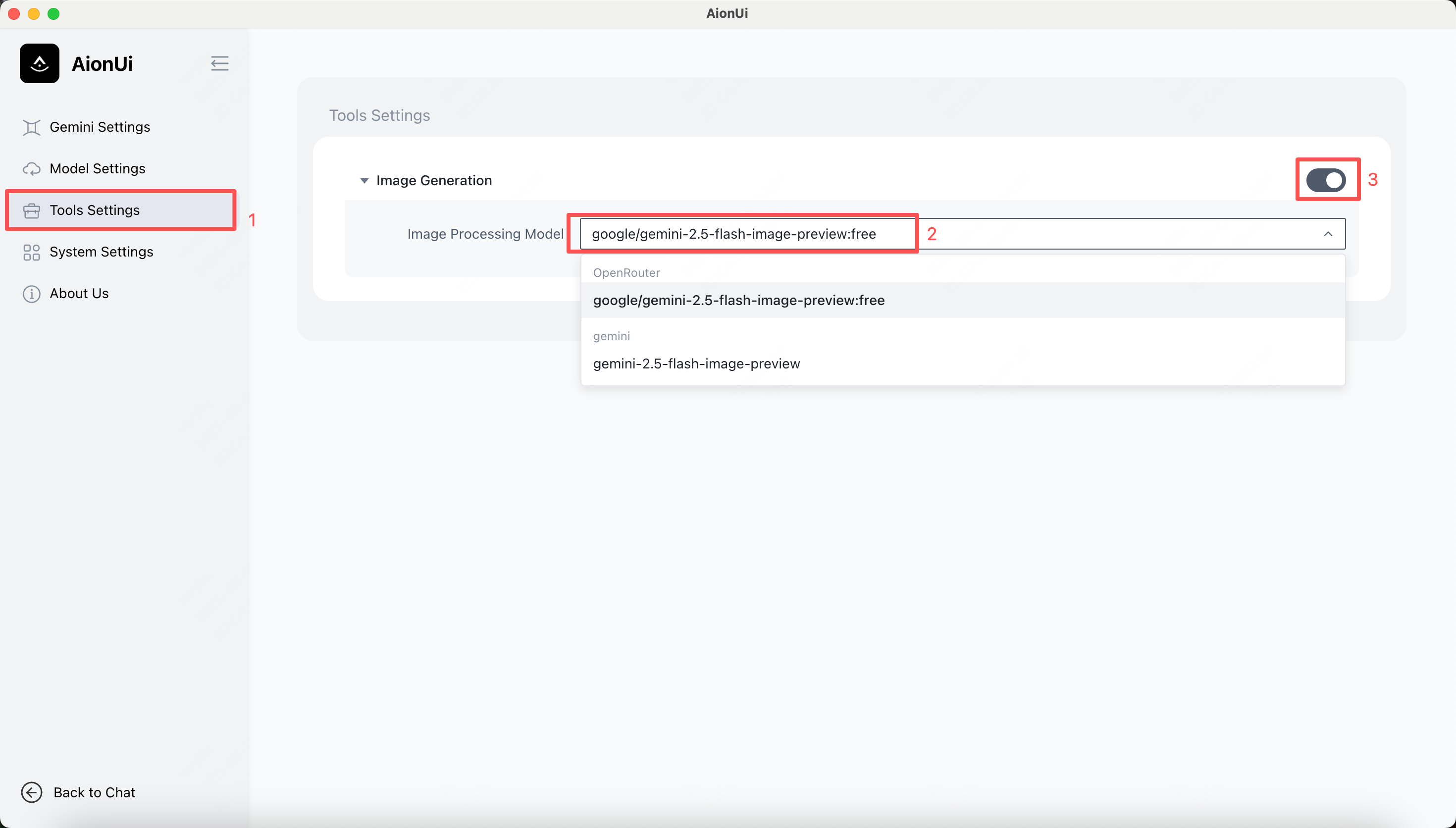
Bildgenerierung aktivieren
Wechsle zu Einstellungen → Werkzeuge → Bildgenerierung und schalte das Werkzeug ein.
-
Bildmodell auswählen
Wähle im Auswahlmenü ein Bildmodell deines Anbieters aus und speichere. Wenn dein Anbieter kein eigenes Bildmodell anbietet, ergänzt LokkyWork automatisch eine passende Standardauswahl.
Einrichtung überprüfen
Abschnitt betitelt „Einrichtung überprüfen“So stellst du sicher, dass alles funktioniert:
-
Werkzeug prüfen
Öffne einen Chat mit einem Modell, das Werkzeuge nutzen kann, und frage „Welche Werkzeuge hast du?”. In der Liste sollte nun
image-generation(Bildgenerierung) erscheinen.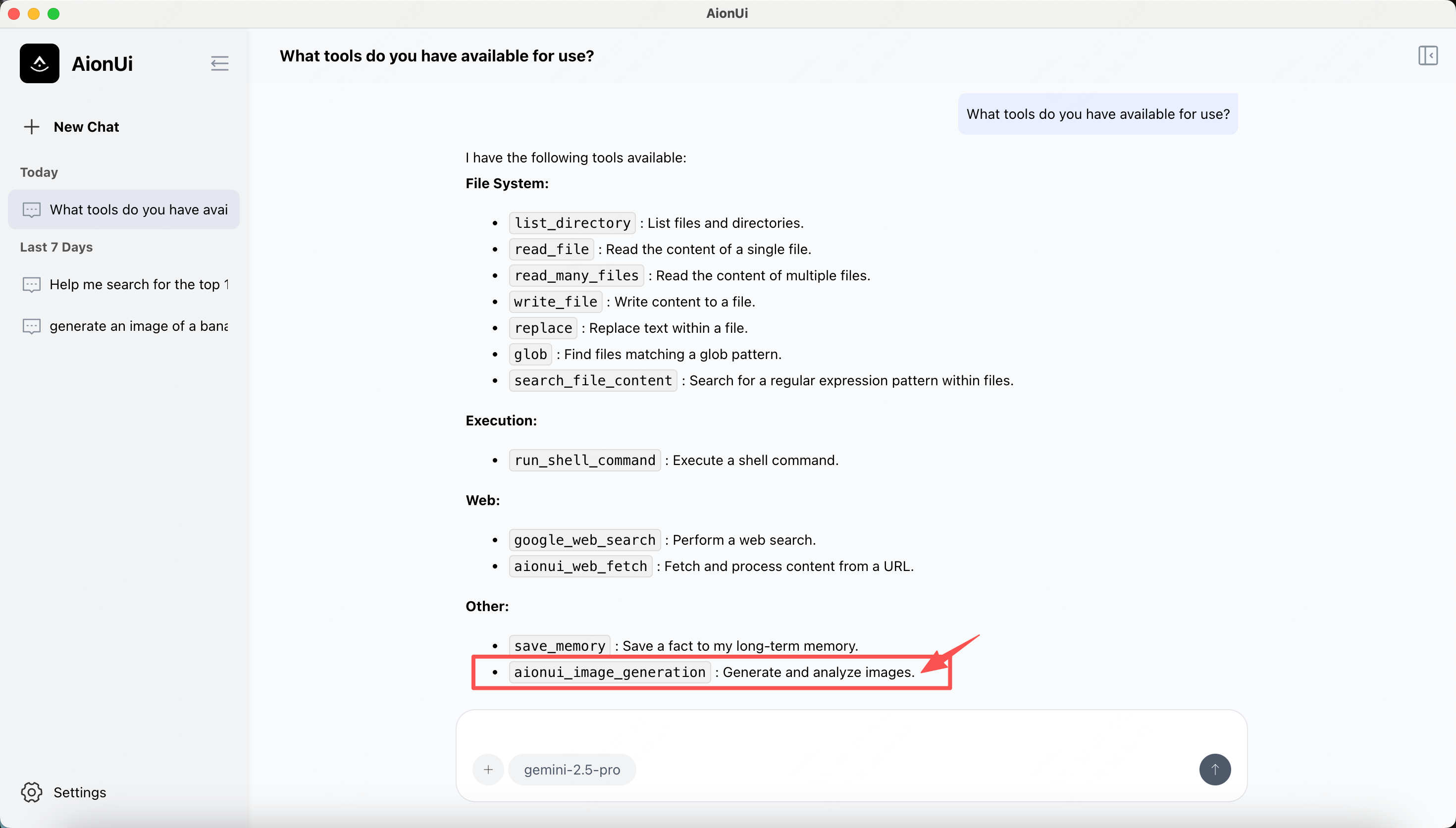
-
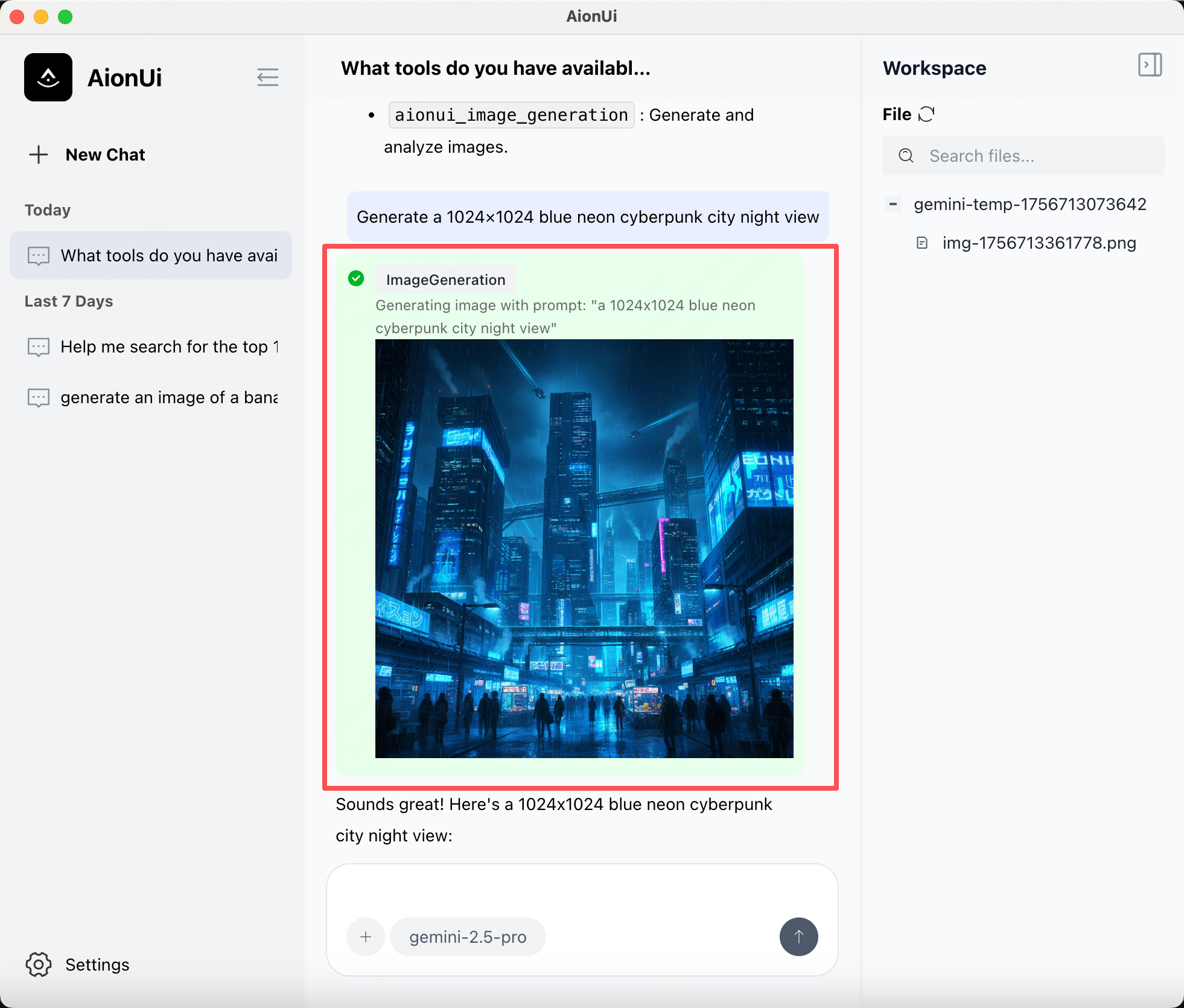
Bild erzeugen
Gib einen Bild-Auftrag ein, zum Beispiel:
Erzeuge eine 1024×1024 große Cyberpunk-Stadtlandschaft bei Nacht in blauem Neonlicht
Häufige Fragen
Abschnitt betitelt „Häufige Fragen“Ich habe ein Modell hinzugefügt, aber es taucht in der Auswahl nicht auf. LokkyWork zeigt nur Modelle an, die Bilder erzeugen können. Entweder passt der Modellname nicht zum erwarteten Muster oder die Plattform wird nicht als bildfähig erkannt. Verwende am besten einen der unterstützten Anbieter und ein dort als bildfähig gelistetes Modell.
Die Werkzeugliste zeigt image-generation nicht an.
Stelle sicher, dass (1) die Bildgenerierung unter Einstellungen → Werkzeuge eingeschaltet ist, (2) ein Modell ausgewählt und gespeichert wurde und (3) du nach dem Speichern einen neuen Chat startest.
Mein API-Schlüssel wird abgelehnt. Prüfe, ob der Schlüssel ohne zusätzliche Leerzeichen eingefügt wurde und ob das Konto beim Anbieter aktiv ist und – wo nötig – über ein hinterlegtes Guthaben bzw. Kontingent verfügt.
Die Erzeugung bricht mitten im Vorgang ab. Meist liegt das an einer Zeitüberschreitung im Netzwerk, einem abgelaufenen Zugang oder einem aufgebrauchten Kontingent beim Anbieter. Ein Blick in das Dashboard deines Anbieters hilft weiter.
Wie wechsle ich das Modell für die Bildgenerierung? Über Einstellungen → Werkzeuge → Bildgenerierung → Modell. Im Auswahlmenü stehen alle bildfähigen Modelle deiner eingerichteten Anbieter.